POS小票
本文基于odoo18.0且安装了欧姆网络的pos解决方案模块mommy_pos
小票
小票是POS打印出来给客户的购物凭证。在Odoo中设置小票的方法:
销售点(Point of Sale) -> 设置 -> 销售点
然后选择一个销售点,然后下滑到发票和小票节点:
定制化小票页眉和页脚
如果想要自定义小票的页眉和页脚,勾选定制化页眉和页脚勾选项,然后在下面的输入框内输入想要显示的文字。
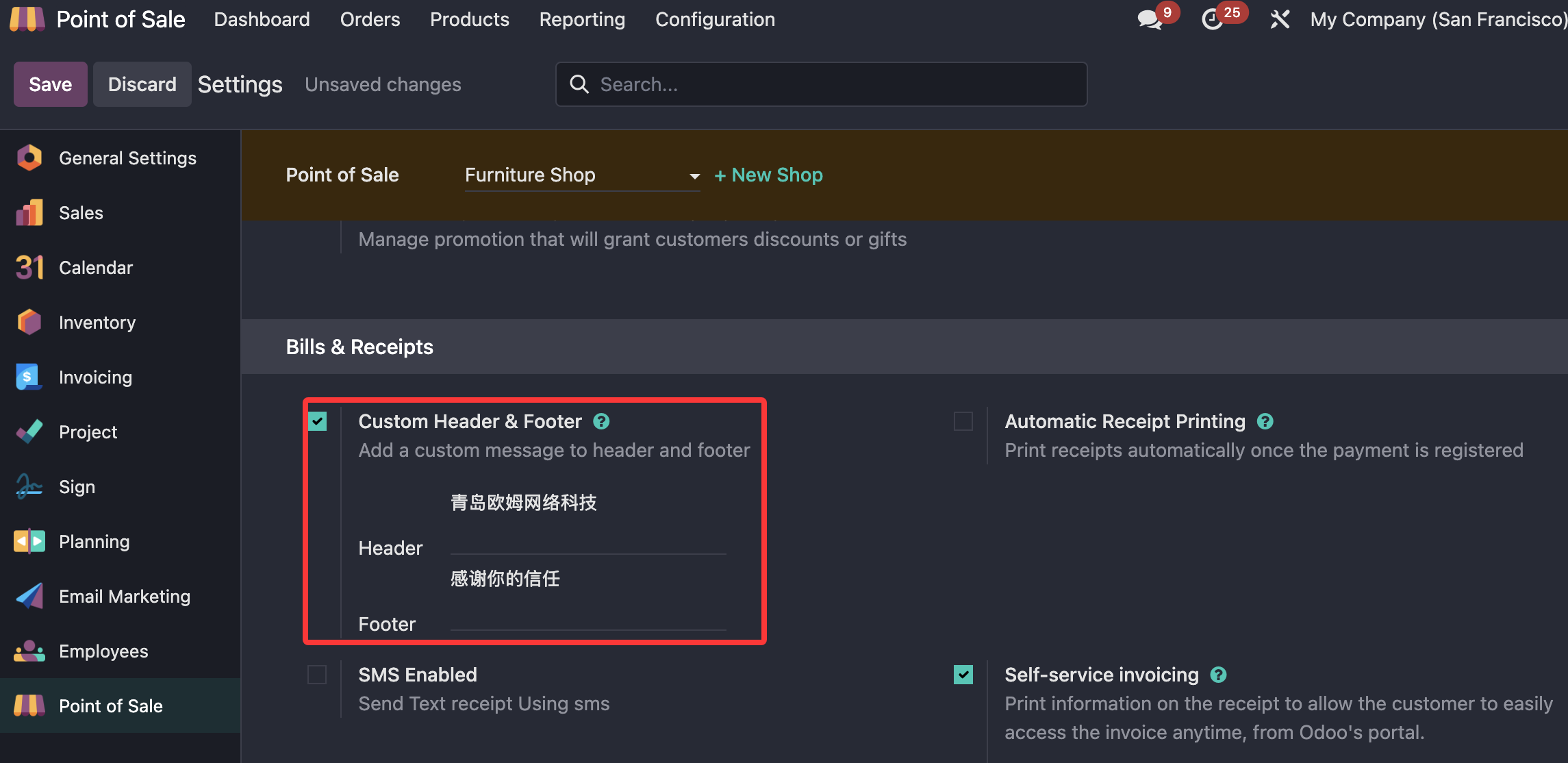
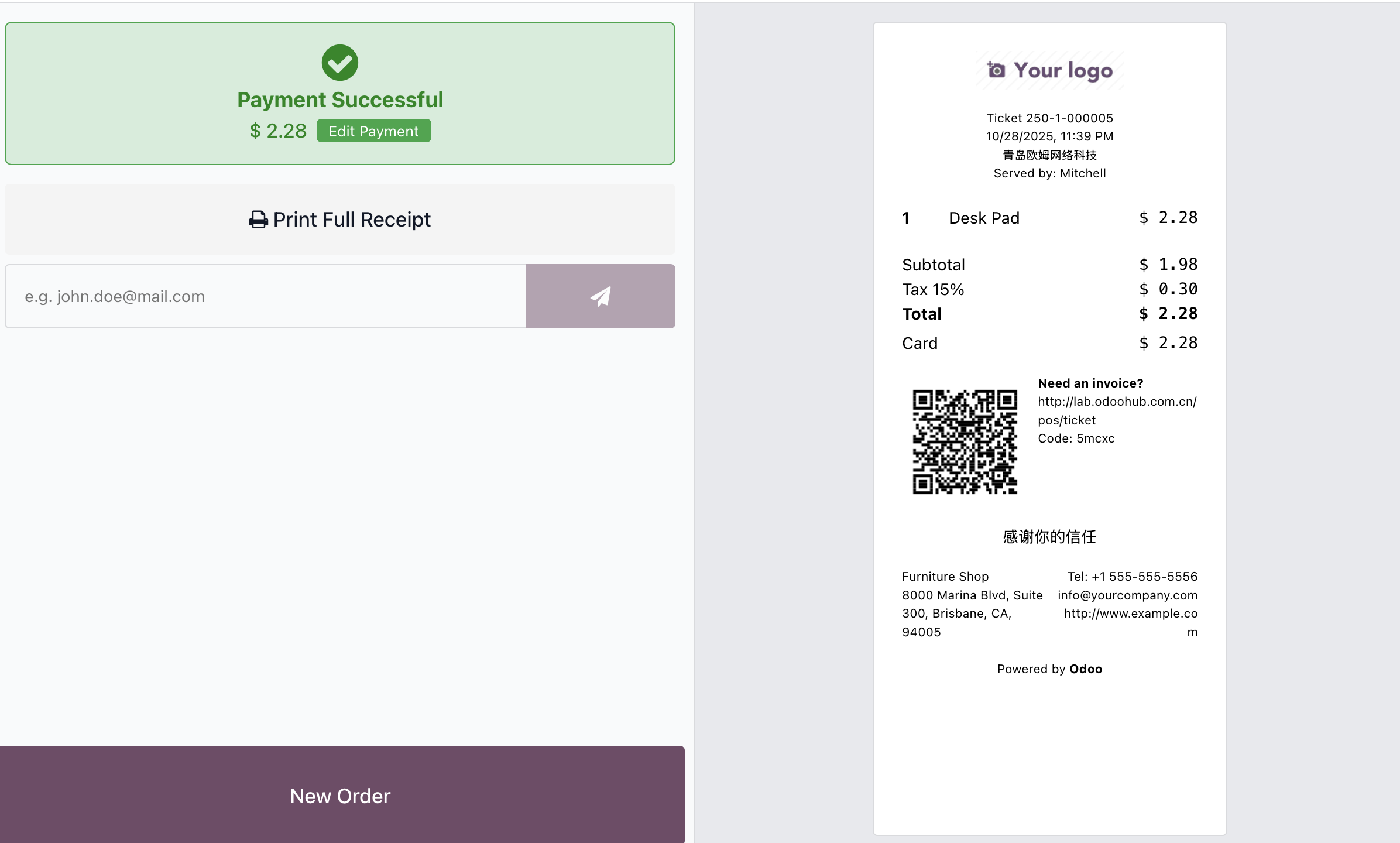
然后我们点击保存,回到POS前端,当我们打印小票的时候就会显示出我们自定义的页眉和页脚
自动打印
Odoo支持收款的时候自动打印POS小票,方法是在设置中勾选自动打印小票勾选项。
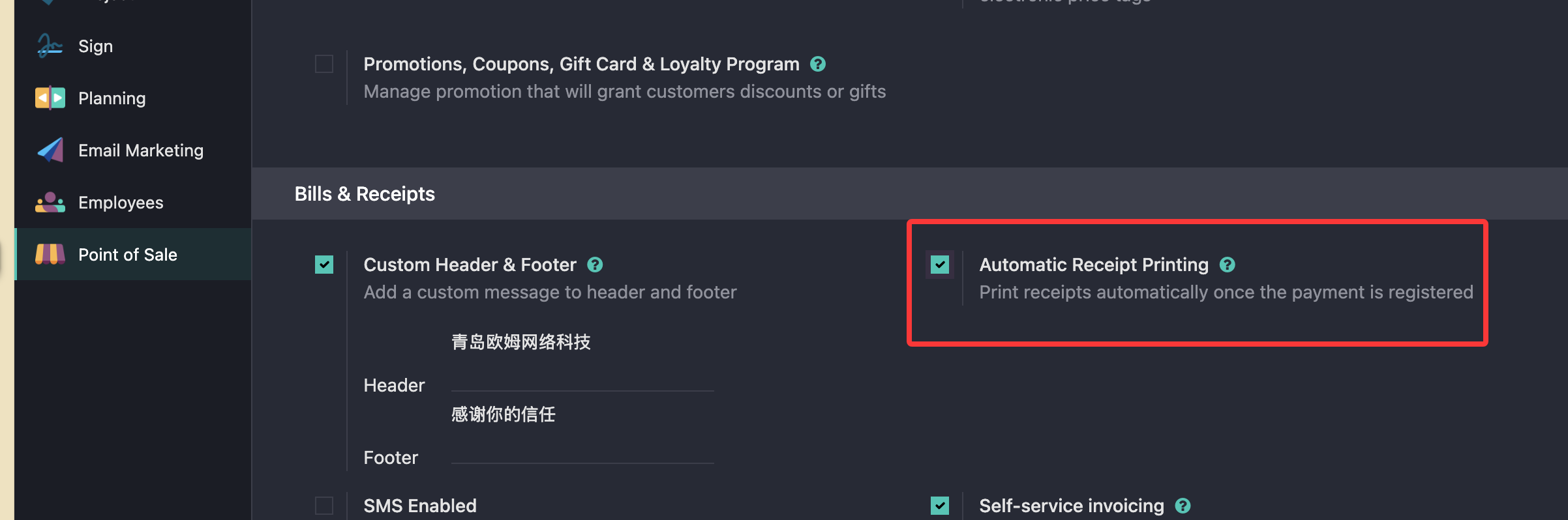
可能需要ePOS支持
补打小票
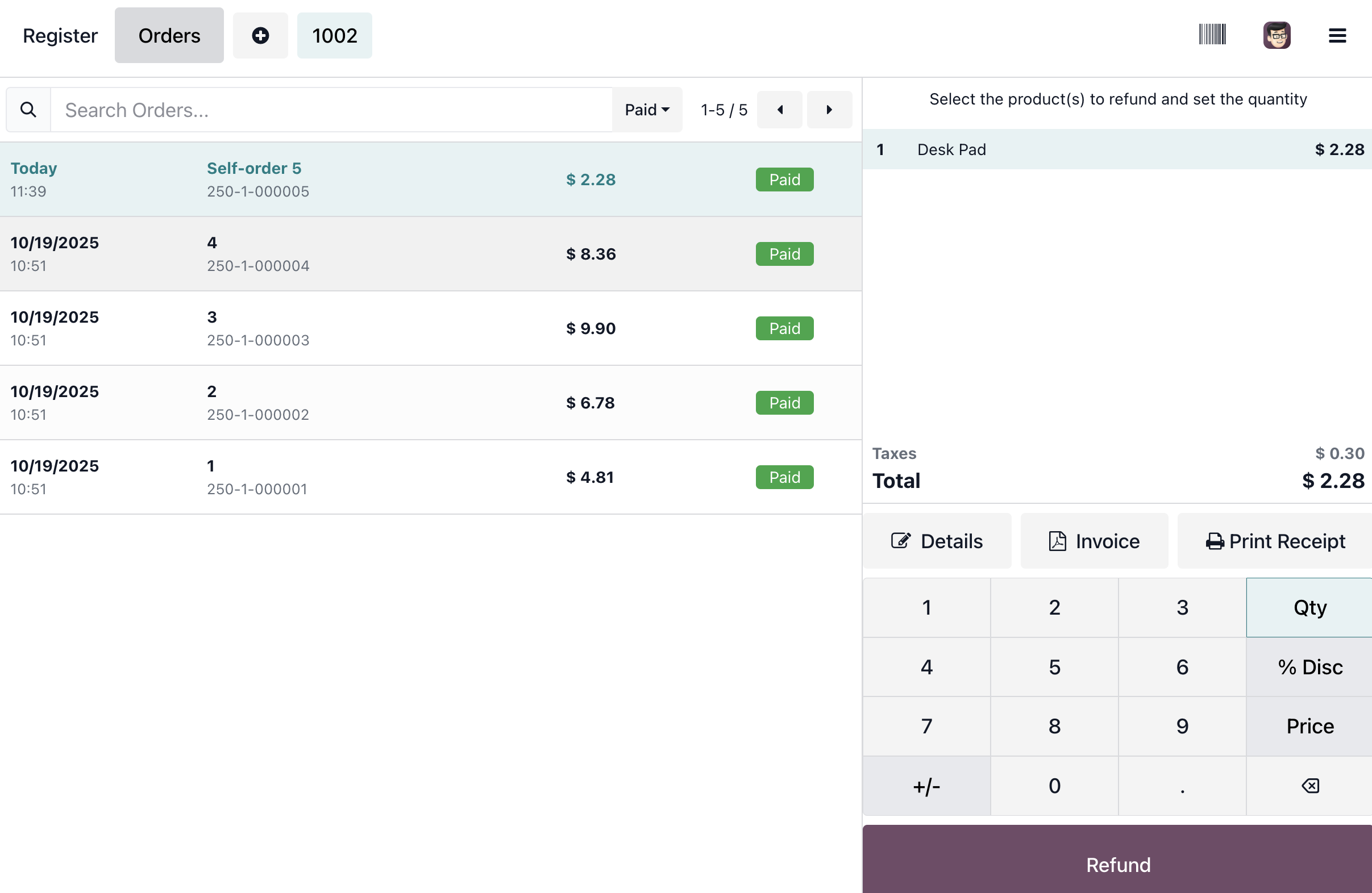
正常情况下小票在付款时候进行打印,如果客户丢了小票需要补打,则需要先加载已经支付的小票,然后选择打印小票
小票预览
odoo原生条件下,只有在完成支付之后才能显示出小票。但是有时候,用户希望在支付前就能预览小票的样子,为此,我们在POS的通用解决方案中加入了小票预览的选项。下面来看一下如何使用。
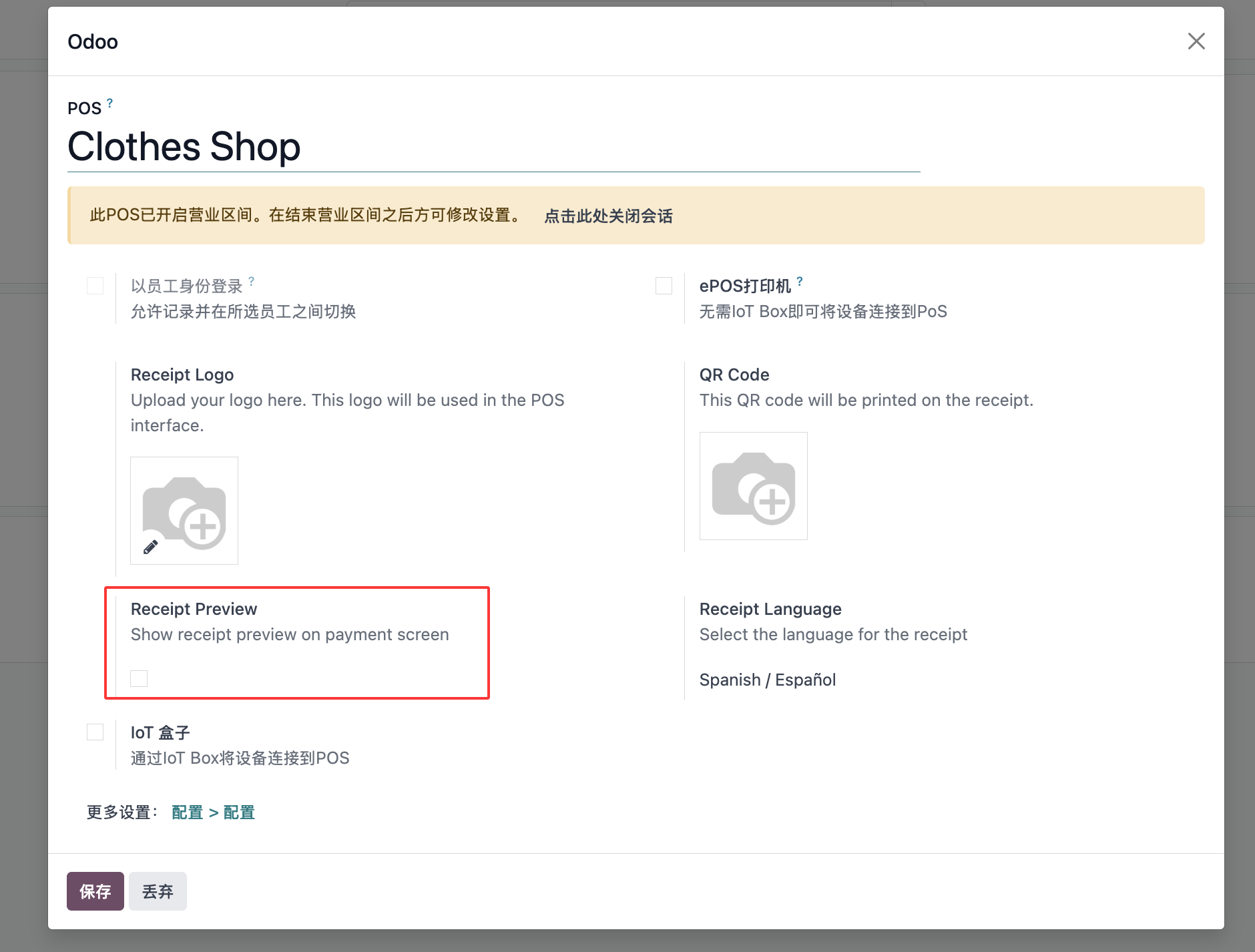
首先,我们在POS的门店设置中开启,小票预览:
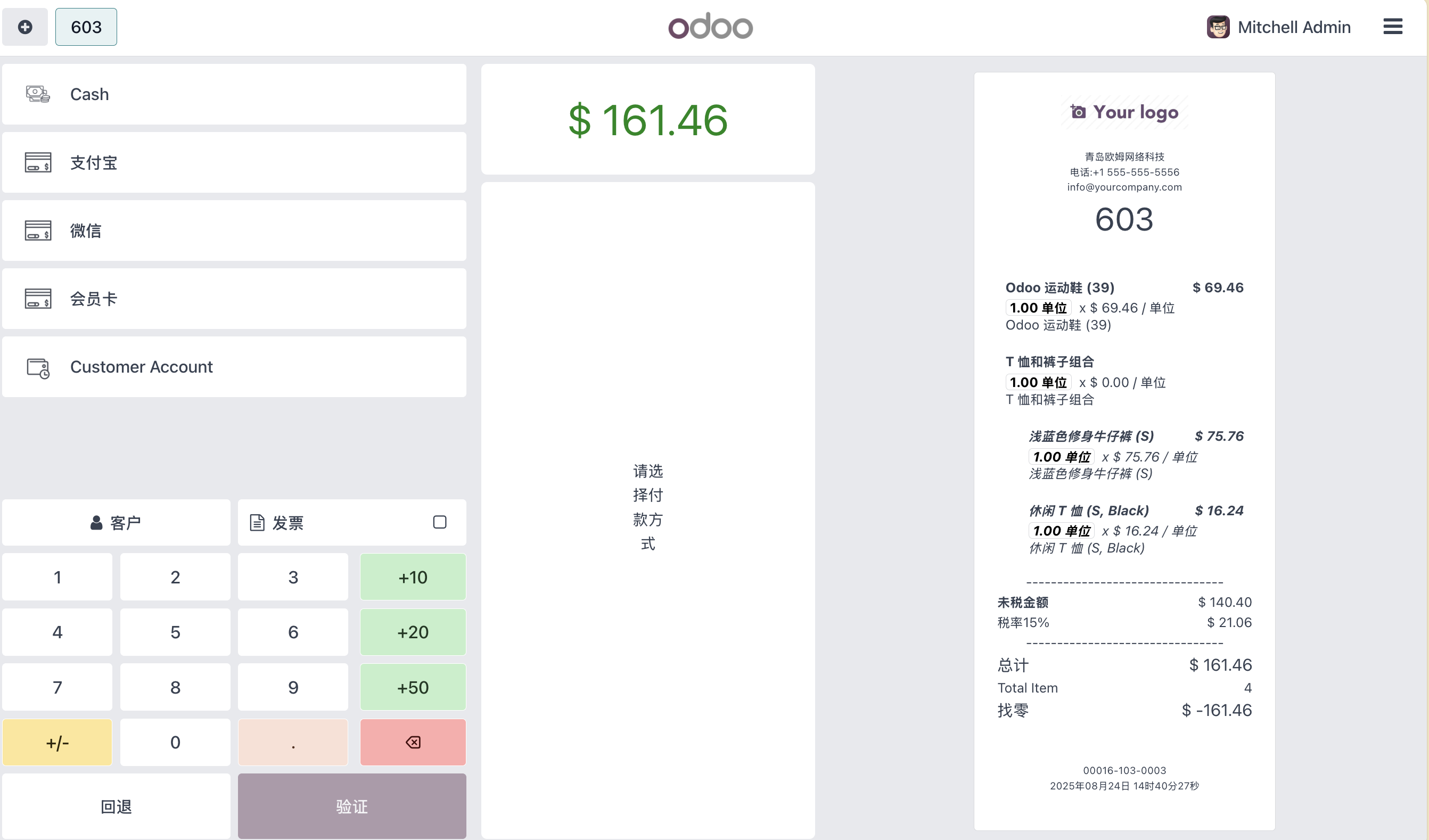
选中此设置后,我们在POS界面选完产品进入支付界面的时候,就可以看到在最右侧显示了当前的小票预览。
小票语言设置
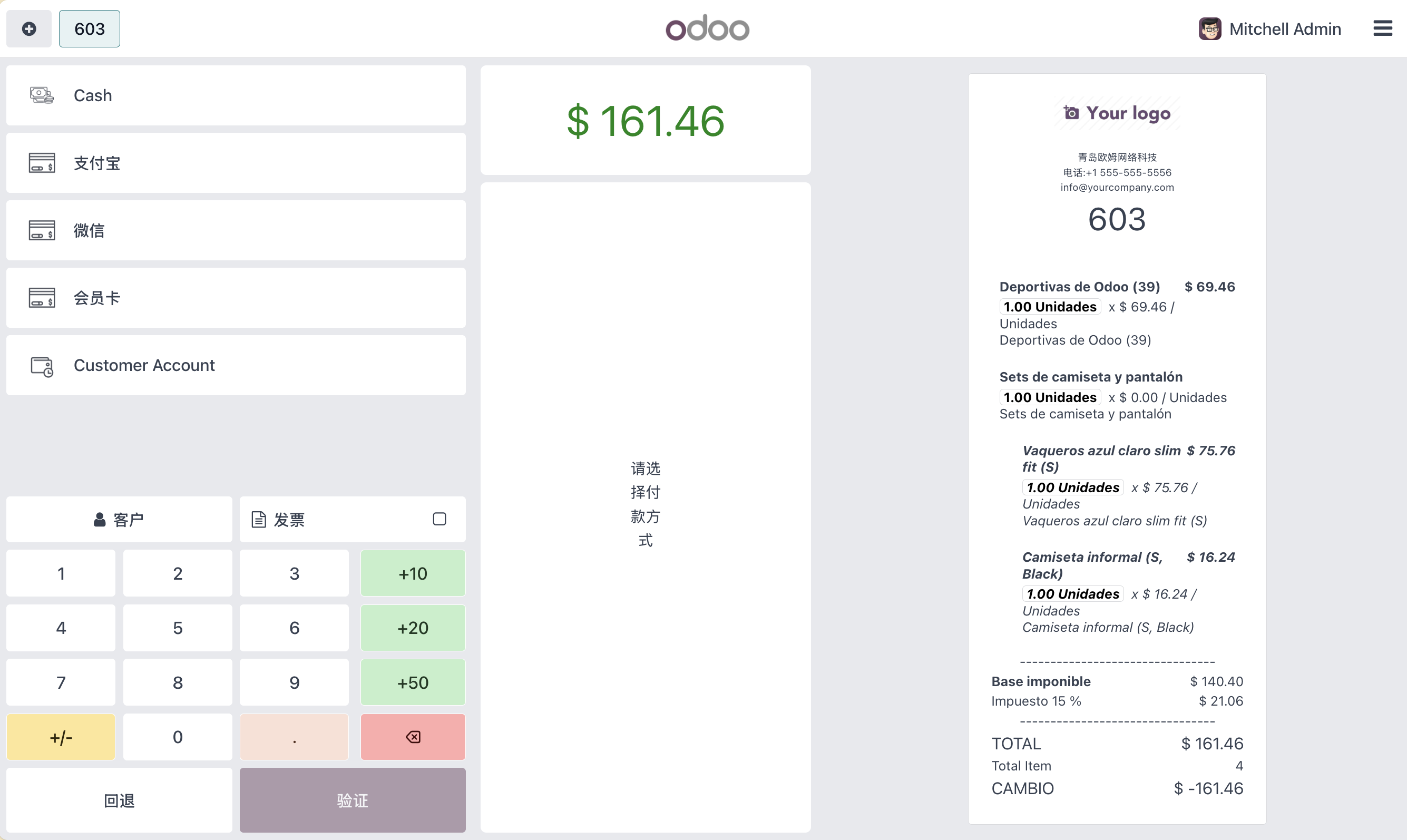
Odoo原生条件下小票语言使用的是当前用户选择的语言,大多数情况下是好用的。但是某些情况下,用户希望可以指定小票的语言,而给客户人的是另外一种语言。例如,收银人员使用中文,而小票打出来使用的是西语。
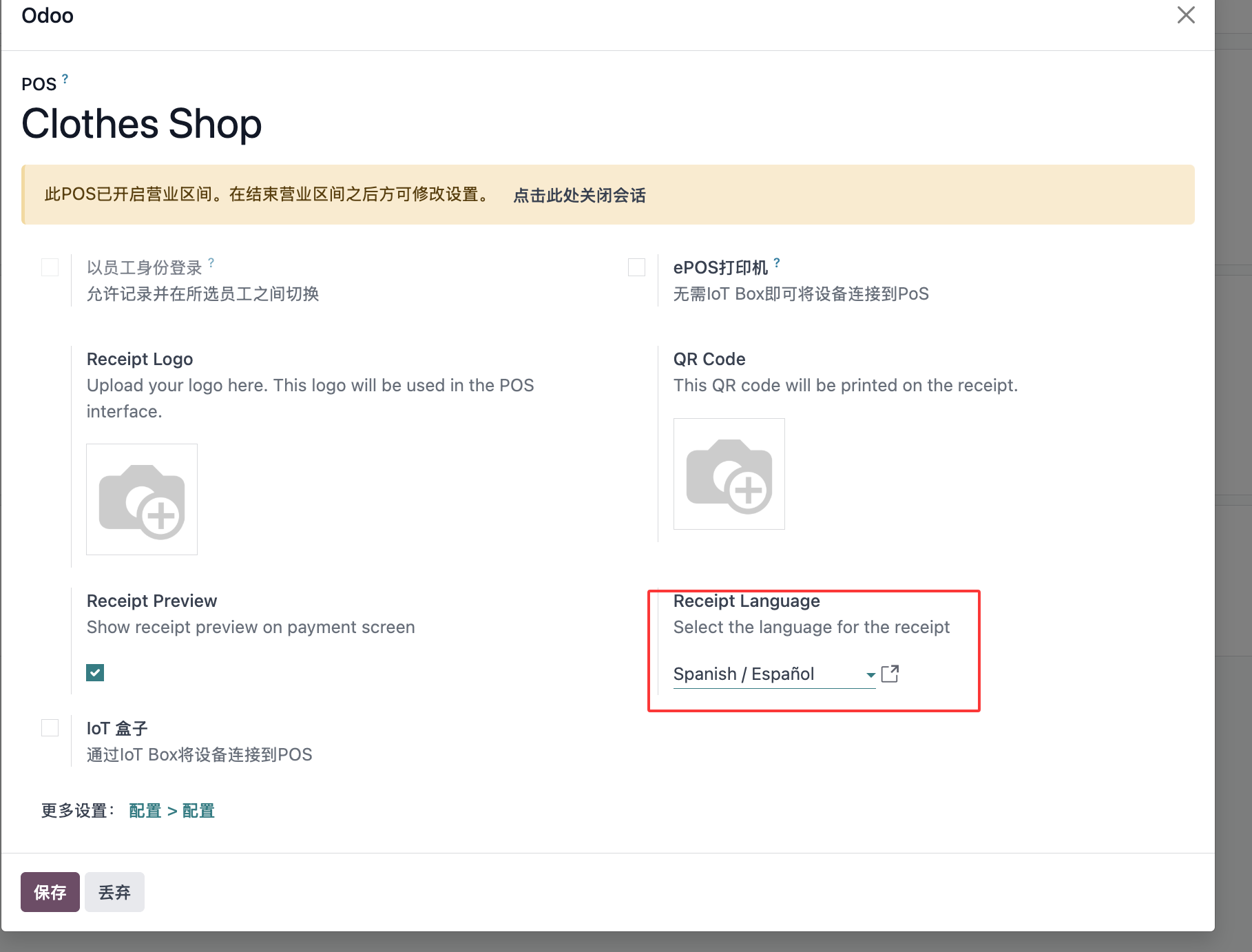
我们在解决方案中加入了对此功能的支持。在POS的门店设置中,选择小票使用的语言:
然后我们在回到POS预览小票:
发票
对于已经注册的客户,Odoo支持在POS端进行开票。
配置
首先我们需要给POS前台的票设置一个默认日记账。方法是在设置中,下拉到财务节点,然后定义默认日记账:

给客户开票
设置好默认日记账之后我们就可以在POS前端给客户进行开票操作了。
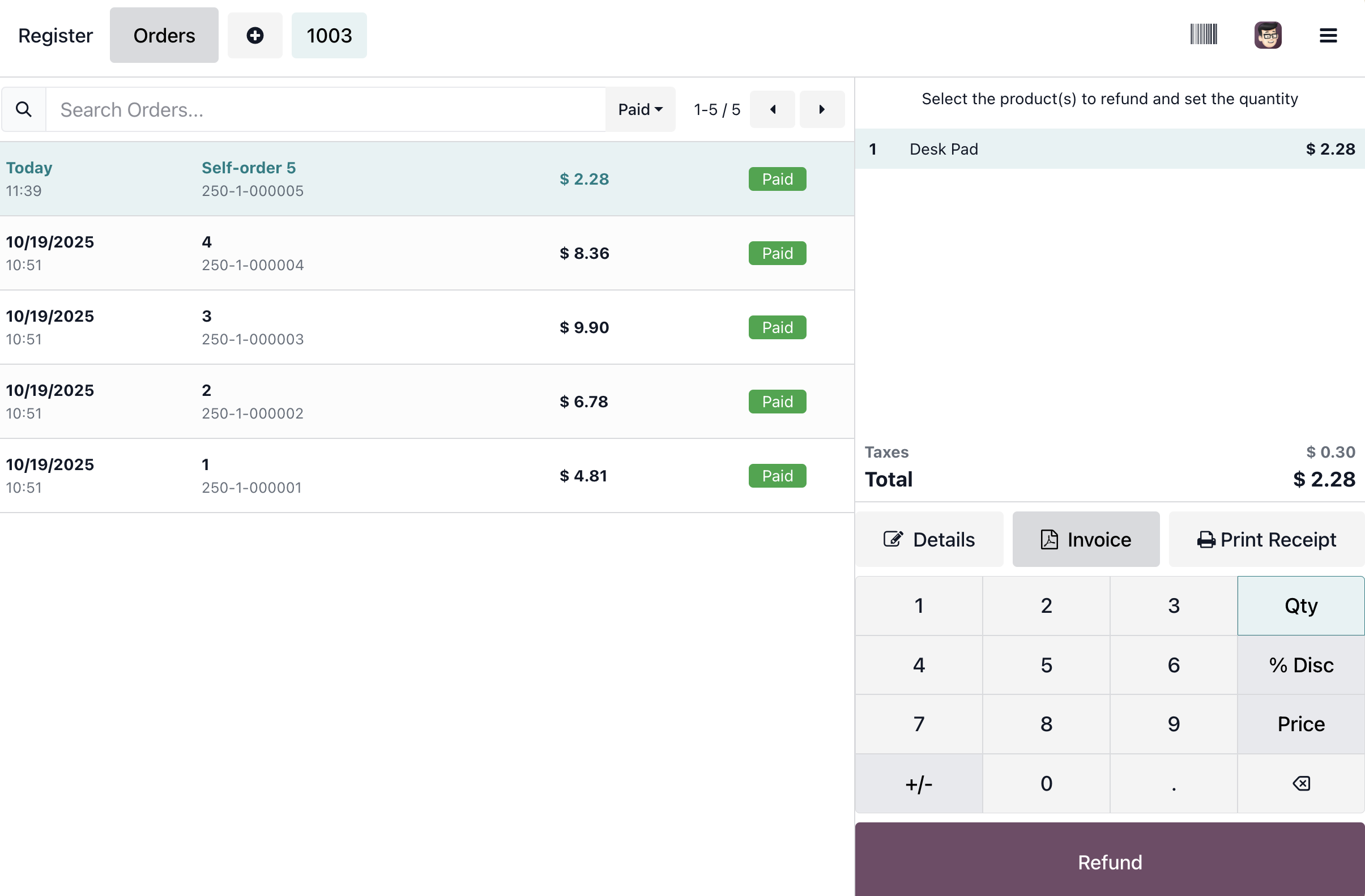
后台开票
也会到Odoo的POS后台进行开票,方法是在POS-订单-订单列表中找到要开票的订单,然后点击开票按钮完成开票。
二维码开票
客户也可以选择在小票中的二维码上扫码进行开票,客户需要在扫码后填写必要的信息然后点击获取发票按钮,然后选择下载发票。